
働き方がここまで変わる!オンプレミス版OfficeからMicrosoft 365に切り替えるメリットとは?
場所や時間にとらわれない「柔軟な働き方」が求められる今、従来のオンプレミス版Officeだけでは対応が難しくなってきています。
そこで注目されているのが、常に最新の機能が利用できるクラウド型のMicrosoft 365です。
しかし「オンプレミス版OfficeからMicrosoft 365に切り替えると何かメリットがあるのか?」「そもそも変える必要があるのか?」「コストが増えてしまうのではないだろうか?」と疑問に思ったことはありませんか?
本記事では、オンプレミス版OfficeからMicrosoft 365に切り替えることで実現できる「業務効率の向上」や「セキュリティ強化」、そして「柔軟な働き方」の具体的なメリットをわかりやすく解説します。
変わりゆくビジネス環境に対応し、未来の働き方を支えるための第一歩として、ぜひ参考にしてください。
オンプレミス版OfficeとMicrosoft 365の違い
「オンプレミス版Officeで十分業務が回っているのに、わざわざMicrosoft 365に切り替える必要があるのだろうか?」――多くの企業がこうした疑問を抱えています。
確かに、どちらもMicrosoftが提供するオフィススイートですが、導入形態や運用方法、セキュリティ、そして働き方への対応力には大きな違いがあります。
ここでは、オンプレミス版OfficeとMicrosoft 365の主な違いについて整理していきます。
製品形態の違い
■オンプレミス版Office
・各社員のPCに個別インストール
・ライセンスごとに管理が必要
・使用バージョンは固定、アップグレードには費用と手間がかかる
■Microsoft 365
・複数デバイスからアクセス可能(PC・スマートフォン・タブレット)
・クラウド上で一元的にライセンス管理が可能
・常に最新のバージョンを利用可能
利用環境の違い
■オンプレミス版Office
・社内の特定PCにインストールされているため、利用場所が限定される
・外出先や在宅勤務時の利用に制約がある
・ファイルはローカル保存のため、社外からアクセスできないこともある
■Microsoft 365
・インターネット環境があればどこからでも利用可能
・リモートワークや外出先からもスムーズに業務ができる
・ファイルはOneDriveやSharePointに保存され、常にアクセス可能
機能とサービスの違い
■オンプレミス版Office
・WordやExcelなど、アプリケーションを単体で使用
・ファイル共有はメール添付が主流
・リアルタイムでの共同編集は難しい
■Microsoft 365
・Microsoft TeamsやOneDrive、SharePointなどが統合されたサービス
・クラウド経由で簡単にファイル共有ができる
・複数人でのリアルタイム共同編集が可能
コストの違い
■オンプレミス版Office
・ライライセンス購入に初期費用がかかる
・バージョンアップには都度追加費用と手間が発生
・メンテナンスや管理は自社で対応する必要がある
■Microsoft 365
・サブスクリプションモデルで初期投資が少ない
・定額料金で常に最新機能が利用可能
・メンテナンスやアップグレードの負担軽減
業務がこう変わる!Microsoft 365導入のメリットとは?
リモートワークやハイブリッドワークが普及する中、企業は柔軟な働き方を実現し、従業員の満足度向上や企業イメージの改善というチャンスを手にしています。
Microsoft 365への移行は、こうした新しい働き方に最適なソリューションを提供するだけでなく、コスト削減や業務効率化にも貢献します。
とくにクラウドベースのサービスを活用することで、ITインフラの維持管理コストを削減し、限られたリソースをより戦略的な業務に振り向けることが可能になります。
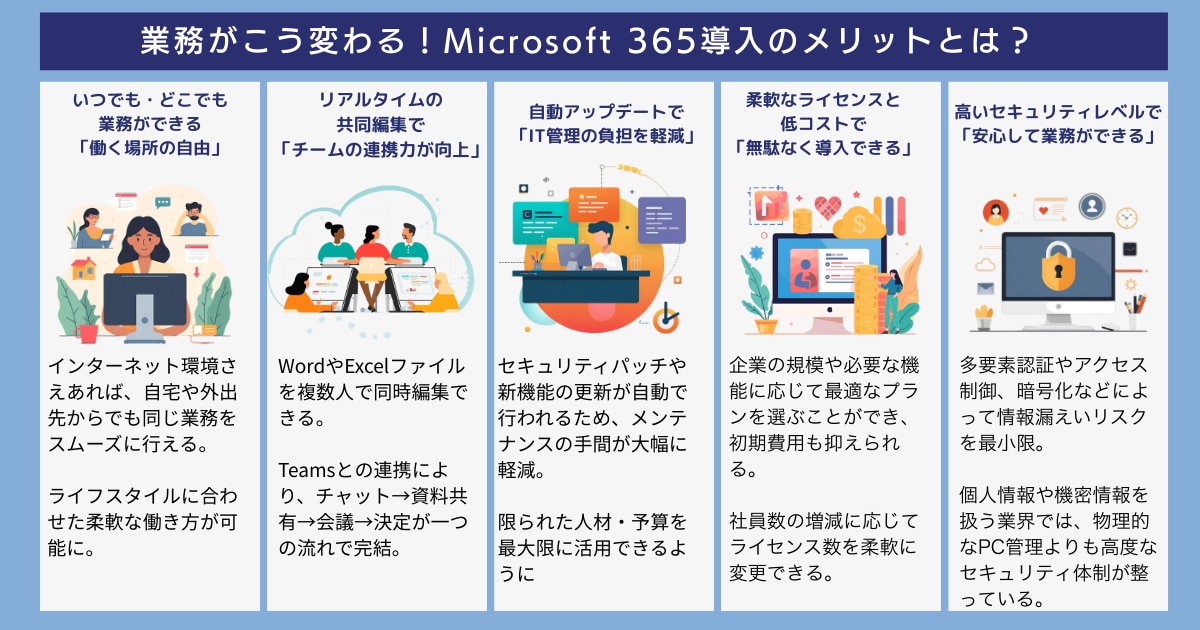
いつでも・どこでも業務ができる「働く場所の自由」
Microsoft 365の最大の強みの一つは、クラウドベースであることです。インターネット環境さえあれば、オフィスのPCに縛られず、自宅や外出先からでもスムーズに業務を行えます。
この柔軟性は、特に営業職やシフト勤務の多い職場、またリモートワーク導入を検討している企業にとって大きな変革をもたらします。
従業員は自分のライフスタイルに合わせた働き方が可能になり、結果として人材定着率や満足度の向上につながります。
リアルタイムの共同編集で「チームの連携力が向上」
WordやExcelファイルを複数人で同時に編集できることは、作業スピードだけでなく、意思決定や情報共有の質にも大きく影響します。
会議中にその場で資料を修正したり、遠隔地のメンバーと同じドキュメントをリアルタイムで共有・議論できるため、従来のメールでのやり取りでは得られなかった迅速な情報共有が可能になります。
これにより、意見の反映やフィードバックが即座に行えるため、意思決定の質が向上し、より効果的なコミュニケーションが実現します。
さらに、Microsoft Teamsとの連携により、チャットから資料共有、会議、決定までの一連の流れがスムーズに行えるのも大きなメリットです。
自動アップデートで「IT管理の負担を軽減」
オンプレミスのOfficeでは、バージョン管理や更新作業に多くの工数がかかり、IT担当者にとって大きな負担となっていました。しかし、Microsoft 365ではセキュリティパッチや新機能の更新が自動で行われるため、メンテナンスの手間が大幅に軽減されます。
その結果、IT部門はより戦略的な業務に集中でき、限られた人材や予算を最大限に活用できるようになります。
柔軟なライセンスと低コストで「無駄なく導入できる」
Microsoft 365は、従量課金型のサブスクリプションモデルを採用しており、企業の規模や必要な機能に応じて最適なプランを選ぶことができます。社員数の増減に応じてライセンス数を柔軟に変更できるため、成長途中の企業にも適した導入スタイルです。
さらに初期費用を抑えられるため、大きな設備投資を避けたい中小企業にも導入しやすく、IT投資のリスクを軽減できます。
高いセキュリティレベルで「安心して業務ができる」
クラウドへの移行に不安を感じる企業は少なくありません。
しかし、Microsoft 365はマイクロソフトが提供する世界基準のセキュリティ対策が施されており、多要素認証やアクセス制御、暗号化などによって情報漏えいリスクを最小限に抑えられます。
特に個人情報や機密情報を扱う業界においては、物理的なPC管理よりも高度なセキュリティ体制が整っているため、安心して業務に取り組めます。
▼Microsoft 365の製品概要はコチラ

よくある質問(FAQ)

Microsoft 365への移行を検討する際、多くの企業やユーザーが抱える疑問や不安があります。
特に、既存のオンプレミス版Officeからの移行に関する具体的な質問が多く寄せられます。
ここでは、よくある質問を取り上げ、Microsoft 365の利用に関する理解を深めるための情報を提供します。
Q. | オンプレミスのOfficeからMicrosoft 365に移行するメリットは何ですか? |
|---|---|
A. | Microsoft 365には以下のようなメリットがあります。 ・複数人でのリアルタイム共同作業が可能 |
Q. | 既存のOfficeファイルはそのまま使えますか? |
|---|---|
A. | 従来の Office ファイル形式は Microsoft 365でも開いて編集できます。 |
Q. | Microsoft 365 はオフラインでも使えますか? |
|---|---|
A. | Microsoft 365の一部プランでは、デスクトップ版のOfficeアプリ(Word、Excel、Outlookなど)をインストールして、オフラインで使用することが可能です。 ただし、Web アプリのみ提供されるプラン(例:Microsoft 365 Business Basic、F3 など)では、デスクトップアプリが利用できないため、オフライン利用はできません。 クラウド機能(OneDriveの同期、共同編集、Microsoft Teamsの会議など)は、インターネット接続が必要です。また、ライセンス認証のために、30日に1回以上のオンライン接続が求められます。 |
Q. | Microsoft 365のセキュリティはどのようになっていますか? |
|---|---|
A. | Microsoft 365は、多要素認証(MFA)やデータ損失防止(DLP)、暗号化(通信時と保存時の両方)など、多層的なセキュリティ機能を備えています。 さらに、Microsoftのセキュリティチームが常に最新の脅威を監視し、定期的なセキュリティアップデートやパッチを自動で適用するため、常に安全な環境を維持しています。 また、管理者はセキュリティポリシーのカスタマイズや監査ログの確認も可能で、組織に合わせた柔軟な運用ができます。 |
Q. | Microsoft 365への移行に際して、どのような準備が必要ですか? |
|---|---|
A. | Microsoft 365への移行をスムーズに行うためには、いくつかの準備が必要です。 まず、現在使用しているオンプレミスのOfficeのバージョンを確認し、互換性のあるアプリケーションやデータ形式を把握します。 これらの準備を行うことで、移行後の業務が円滑に進むことが期待できます。 |
Q. | オンプレミス版 Office のサポートが終了したら、どうすればいいですか? |
|---|---|
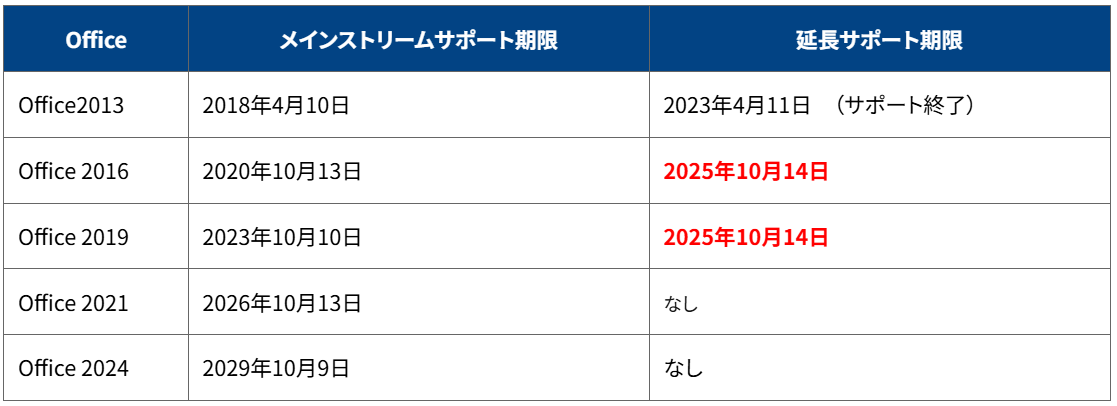
A. | オンプレミス版Office 2016や2019は、2025年10月14日にサポートを終了する予定です。 そのため、サポート終了前にMicrosoft 365などのクラウドベースのサービスへの移行を検討することをお勧めします。Microsoft 365では、常に最新バージョンのOfficeアプリが提供され、定期的なセキュリティ更新や機能改善が行われるため、安全かつ効率的な業務環境を維持できます。 特に以下のようなケースでは早期の検討が必要です。 |
まとめ
オンプレミス版OfficeからMicrosoft 365への移行は、業務効率の向上やセキュリティ強化に大きく貢献します。
リモートワークの普及やチームの連携を強化したい企業にとって、Microsoft 365は最適なソリューションです。
新しい働き方を実現するための第一歩として、ぜひ前向きに切り替えを検討してみてはいかがでしょうか。
▼Microsoft 365の製品概要はコチラ
Microsoft 365の商品をお探しの方、プラン詳細が知りたい方には、AnyCOMPASS ECストアがおすすめです。
AnyCOMPASS ECストアは、市場評価の高いSaaS製品を豊富に取り揃えたECストアです。
三菱電機デジタルイノベーション(旧:三菱電機ITソリューションズ)が50年に亘る歴史の中で培った、15,000社を超える導入・運用実績に裏付けられた豊富なノウハウにより、最適なクラウド製品をご提案いたします。
本ストアで「製品検索」「お見積」「ご注文」をすべて行うことができ、導入後の煩わしい契約管理もサイト内で一元的に可能です。